


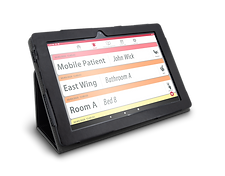


(圖 2)
安裝步驟
1)將 USB 手指插入 Nexus 主控系統(平板/安卓盒子)
2)在畫面頂部尋找 USB 裝置(圖 3)

(圖 3)
3)揀選「檔案」(或其他檔案總管 / 瀏覽器 / APK 安裝程式,視乎你的 Android 作業系統)(圖 4)

(圖 4)
4)尋找已下載的安裝檔,例如 Nexus_v1_32.apk,然後點按該檔案(圖 5)

(圖 5)
5)點按【CONTINUE】(圖 6)

(圖 6)
6)點按【INSTALL】,將 Nexus 升級至較新版本(圖 7)

(圖 7)
7)安裝進行中(圖 8)

(圖 8)
7)安裝進行中(圖 9)

(圖 9)
9)如要確認更新是否下載及安裝成功,可於主畫面再次查閱版本編號。更新後的版本編號應與安裝檔名所示的版本一致(圖 10)

(圖 10)
10)觸發警報,確保系統運作正常
如何升級遠端顯示器?

每個版本的遠端顯示軟體只對應特定版本的 Nexus 主控系統。當完成 Nexus 主控系統升級後,請確保遠端顯示軟體版本與剛升級完成的主控系統相容。
查閱軟體目前版本
1)軟體版本編號顯示於主畫面(圖 1)

(圖 1)
下載步驟
1)在可連接網路的電腦下載更新檔,再透過 USB 將檔案傳輸至遠端顯示面板(平板/安卓盒子)。
2)你可在此取得軟體更新的最新版本。
3)請參閱【RELEASE NOTE】內的版本相容矩陣,揀選你想升級的版本。
4)點按按鈕,下載適用於遠端顯示面板的更新檔。
5)會彈出視窗(圖 2),點擊【DOWNLOAD】並將檔案儲存至 USB 手指。
(圖 2)
安裝步驟
請完全依照主控系統升級的相同程序進行
1)將 USB 手指插入遠端顯示面板(平板/安卓盒子)
2)在畫面頂部尋找 USB 裝置(圖 3)
(圖 3)
3)揀選「檔案」(或其他檔案總管 / 瀏覽器 / APK 安裝程式,視乎你的 Android 作業系統)(圖 4)
(圖 4)
4)尋找已下載的安裝檔,例如 nexus_remote_display_v1_20.apk,然後點按該檔案(圖 5)

(圖 5)
5)點按【CONTINUE】(圖 6)
(圖 6)
6)點按【INSTALL】,將遠端顯示面板升級至較新版本(圖 7)
(圖 7)
7)安裝進行中(圖 8)
(圖 8)
8)更新完成(圖 9)
(圖 9)
9)如要確認更新是否下載及安裝成功,可於主畫面再次查閱版本編號。更新後的版本編號應與安裝檔名所示的版本一致(圖 10)

(圖 10)
